
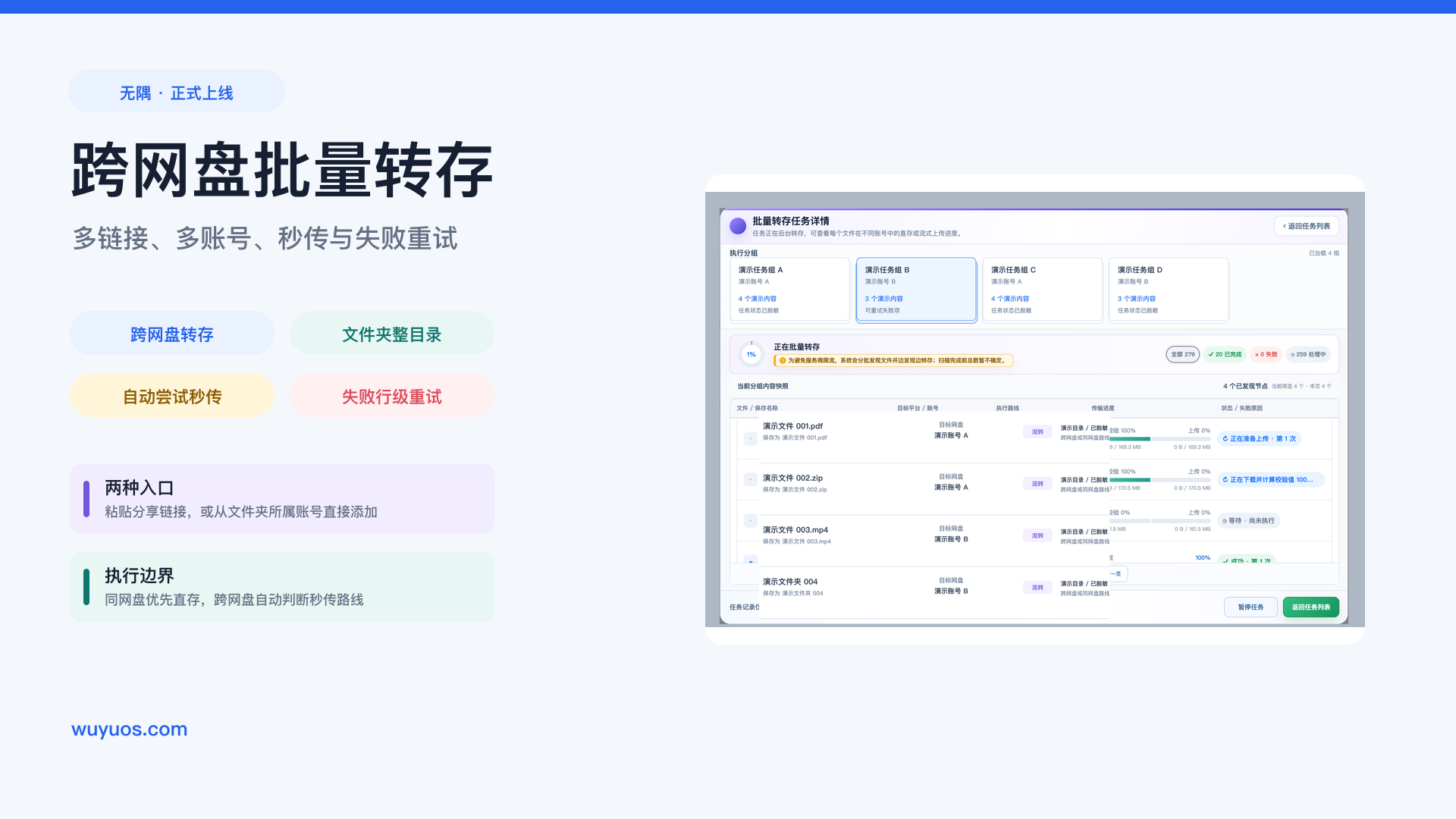
同一批资料要存进几个网盘,怎样少做重复操作?
- 一次识别多条公开分享链接并选择需要的内容
- 把同一批内容分发到多个网盘账号和不同目录
- 从已有文件夹直接添加新的所属账号
- 在任务中心查看阶段、失败原因并重试失败项
第一步:先选对入口
先在左侧打开“全部网盘文件”。手里有分享链接,按 1.1 进入,再看第二步。要把列表里已有的文件夹复制给其他账号,按 1.2 进入,再看第三步。
1.1入口一:顶部“批量转存”
在文件列表上方找到“上传文件”,点击它右边紫色的“批量转存”。无需先勾选文件。看到“一次粘贴,统一核对和转存”后,继续第二步。
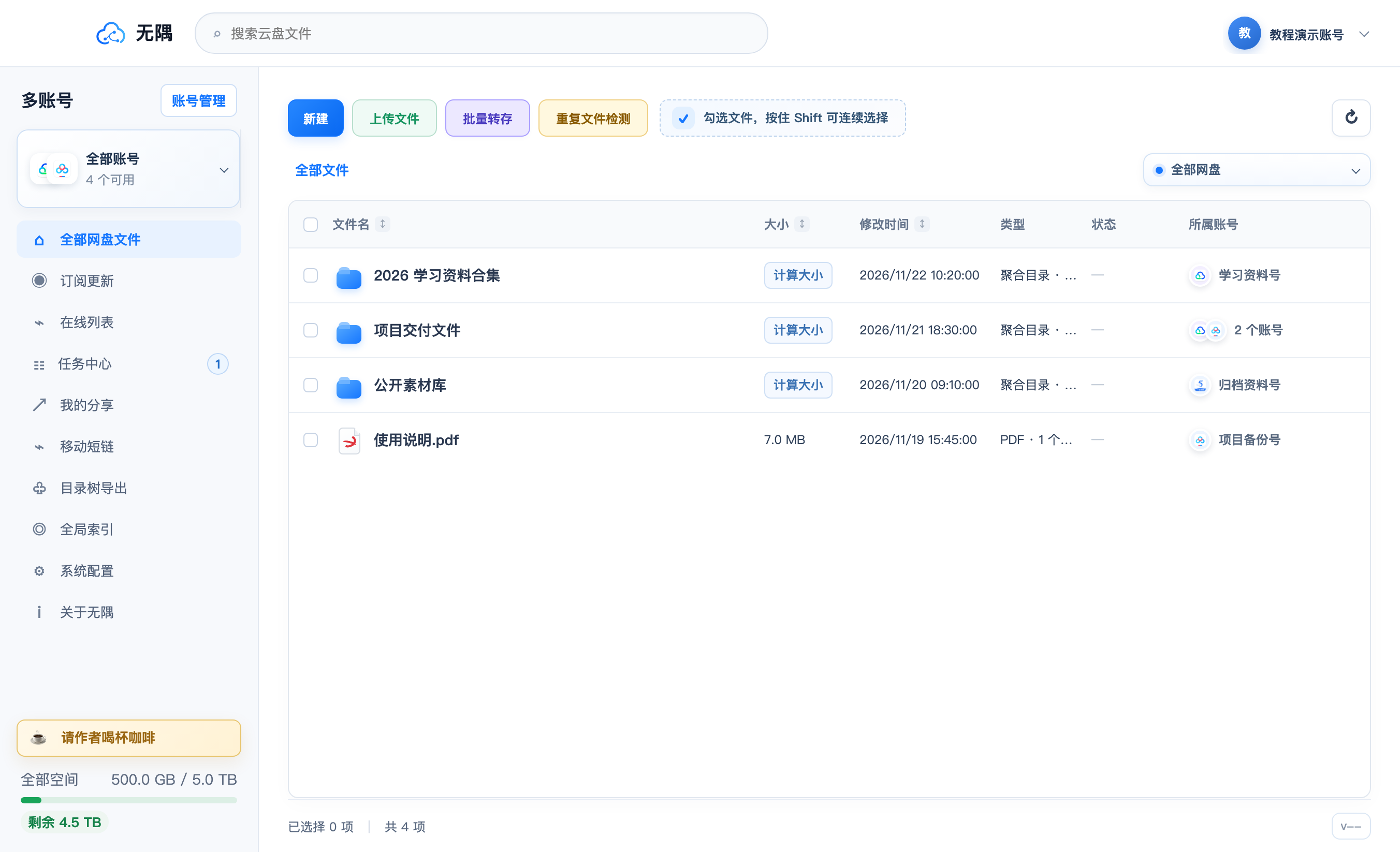
上方工具栏的“批量转存”接收分享链接。表格最右边的“所属账号”用于操作已有文件夹。 1.2入口二:文件行“所属账号 → 添加”
在上图找到“项目交付文件”,沿着这一行向右看,在“所属账号”列点击“2 个账号”。弹层会列出已有副本的账号。点击弹层右上角“添加”,继续第三步选择接收副本的账号。
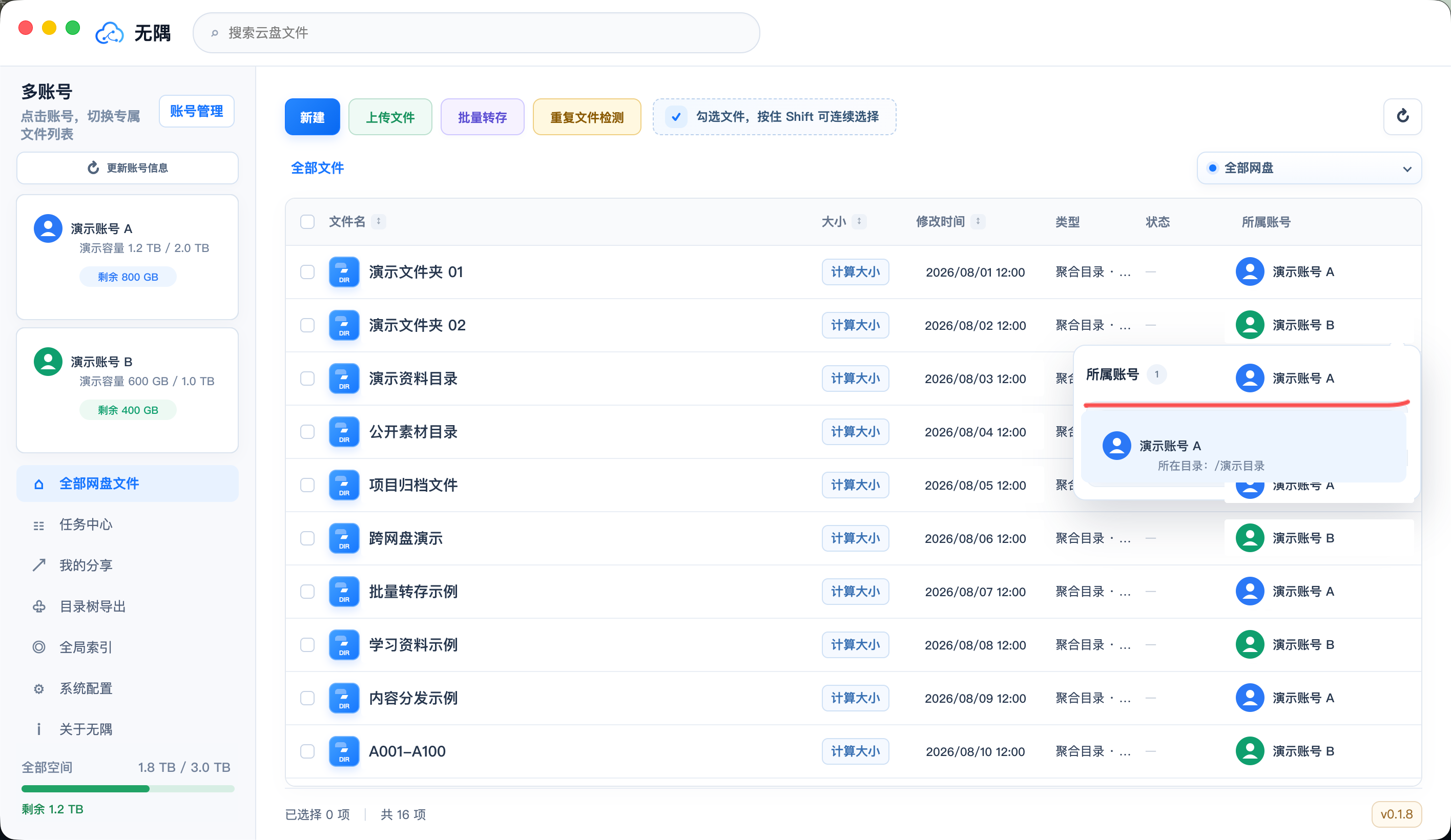
先点击具体文件夹行右侧的账号头像或名称;打开“所属账号”弹层后,再点击“添加”,不要从左侧“账号管理”进入。
第二步:从分享链接创建批量转存
入口一需要依次完成链接识别、内容选择和目标配置;每一步都可以返回检查。
2.1粘贴并识别多个分享链接
在弹窗的大输入框中每行粘贴一条分享,提取码跟在对应链接后面。图中第一行是夸克链接,第二行是带提取码的百度链接。点击右下角“识别分享内容”,进入文件选择。
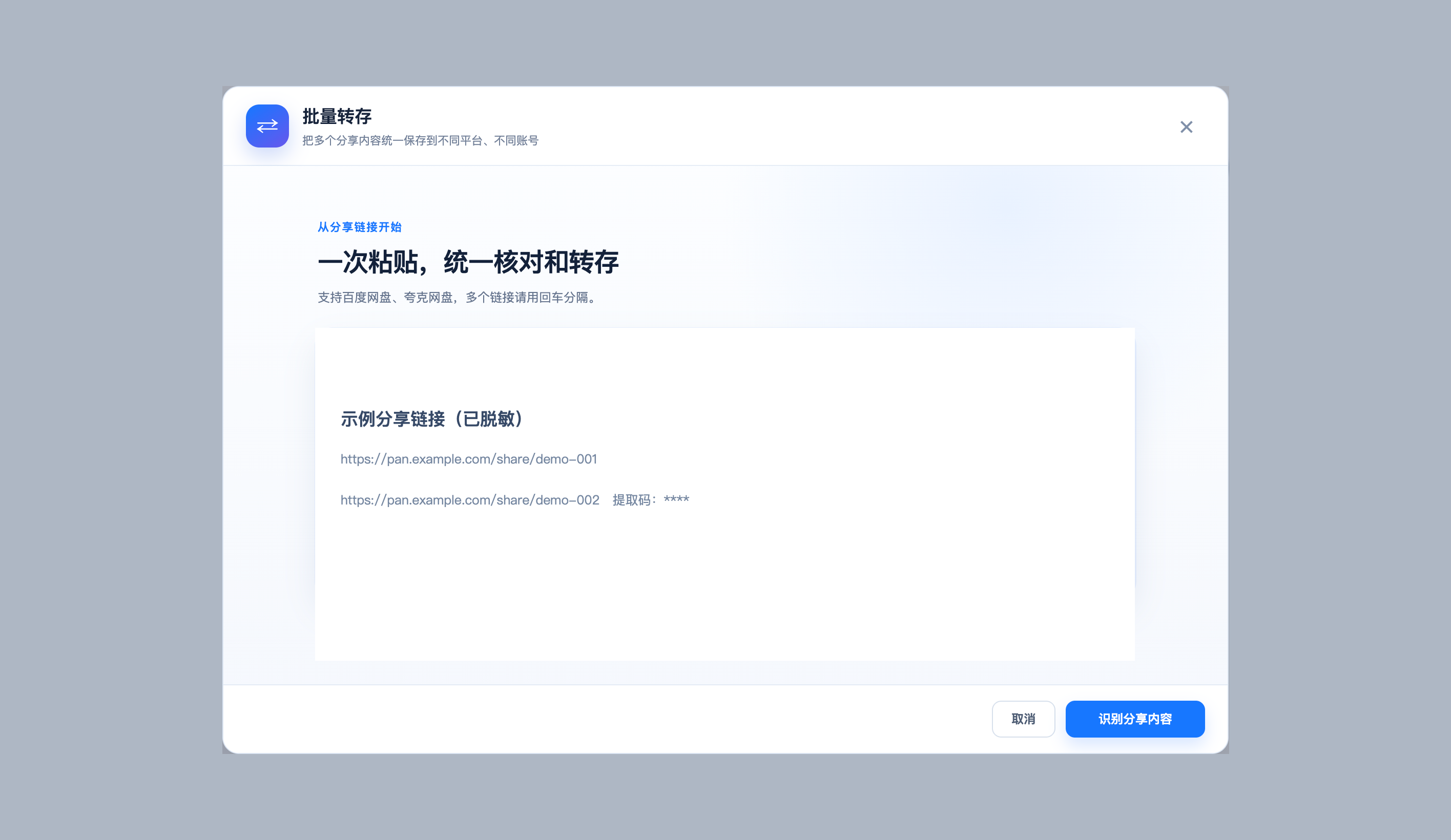
当前桌面端会在输入区上方列出支持的网盘;每行粘贴一条分享内容,再点击“识别分享内容”。 2.2选择文件、文件夹与保存名称
识别成功后勾选真正需要的内容。调整保存名称只影响目标端,不会改动原分享中的名称。
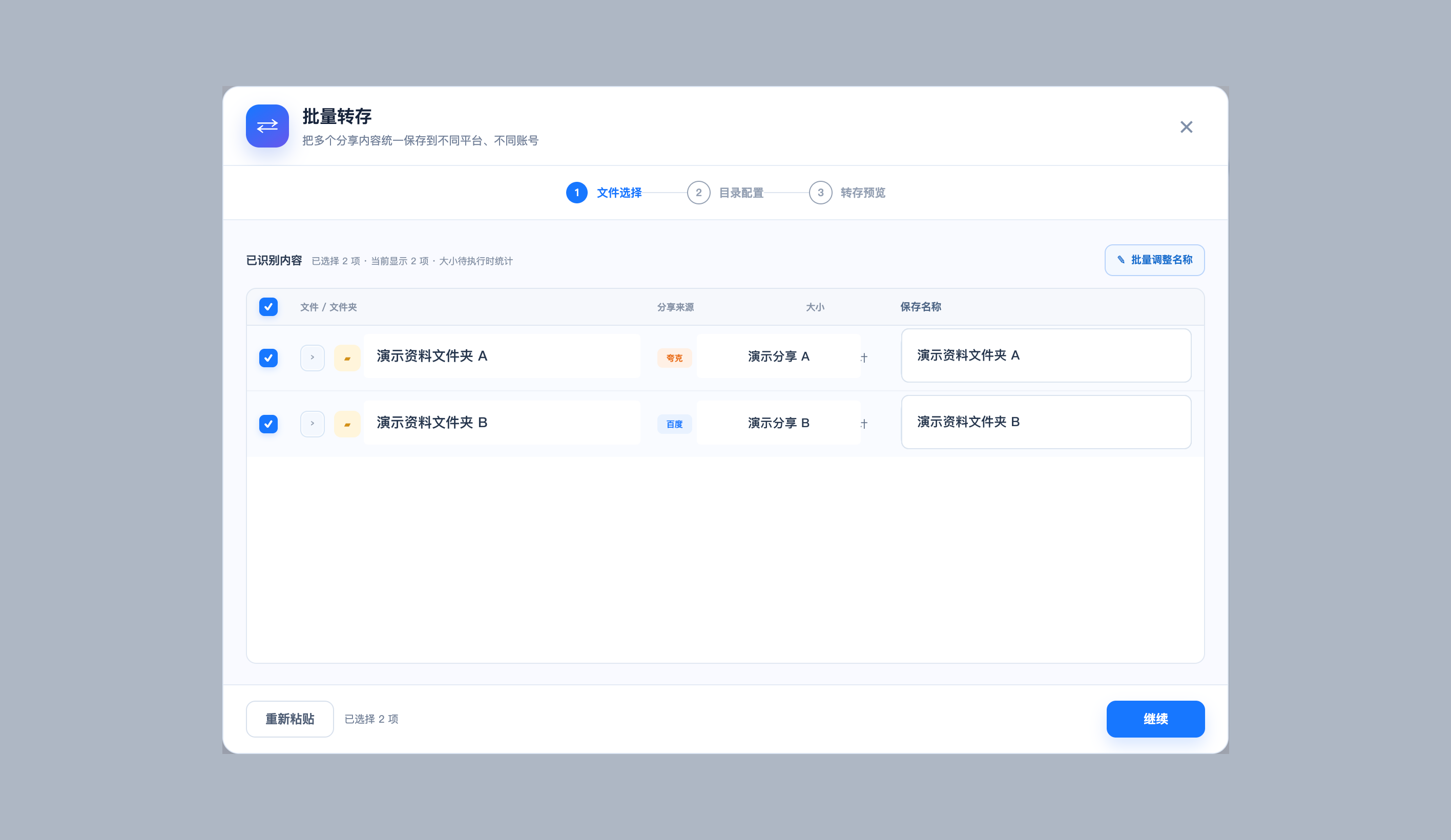
先缩小范围再转存,能减少无效任务和目标空间占用。 2.3配置目标账号和目录
在左侧展开目标网盘,勾选接收文件的账号,设置账号的默认目录。右侧“转存文件预览”会逐行显示目标账号和目录。要把某个文件放到其他位置,点击该行的“跟随账号整体目录”并选择目录。核对底部的账号数量和路线,点击“创建转存任务”。
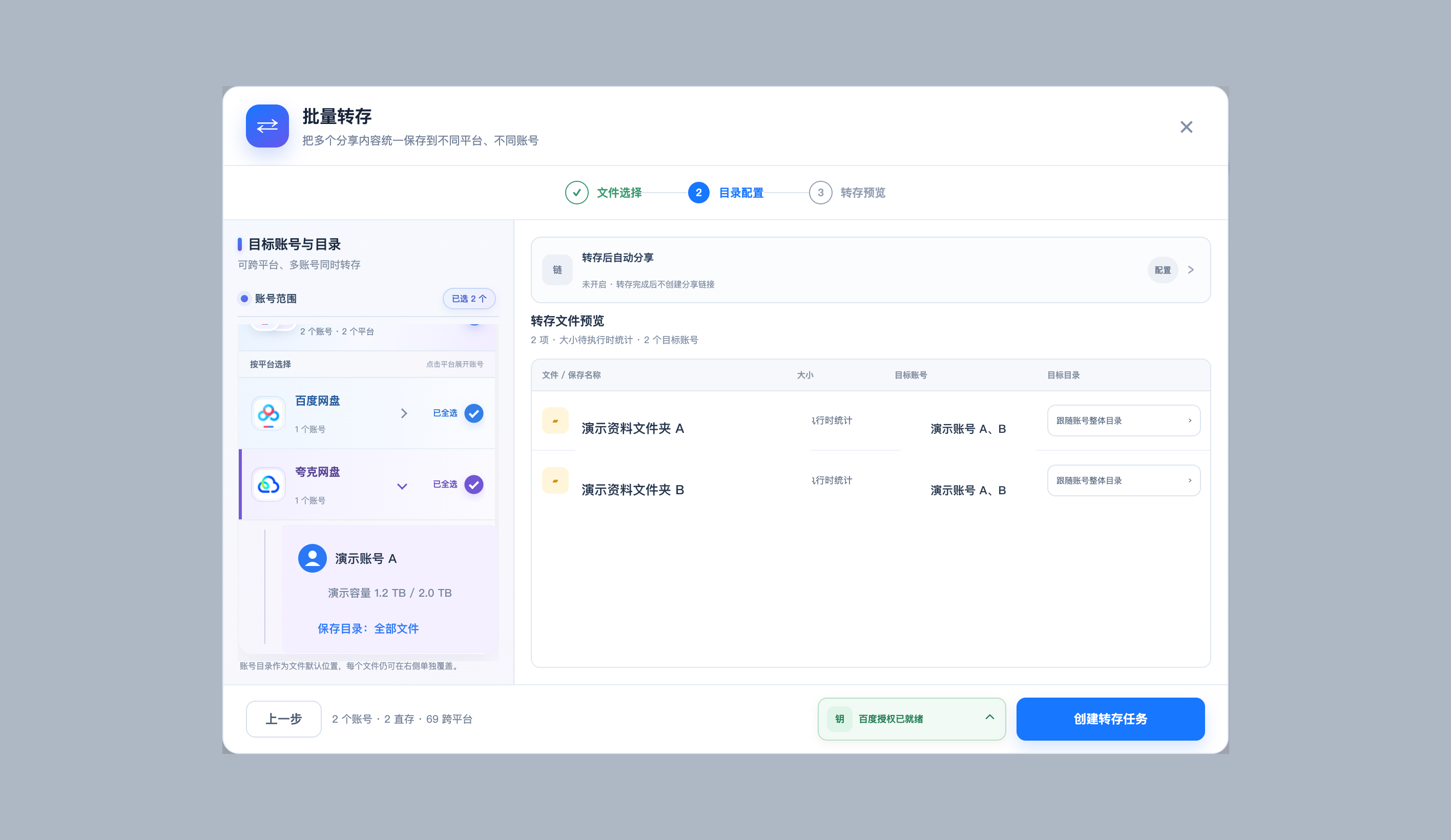
图中还没选目标,底部显示“0 个账号”,“创建转存任务”呈灰色。先在左侧选账号,再核对右侧每一行。
第三步:从所属账号直接添加副本
入口二已经知道来源文件夹,因此不再重复进入链接识别和内容选择页面。
3.1选择要添加的目标账号
勾选接收该文件夹的账号;已经拥有该文件夹的账号不会重复出现。可以同时选择多个同网盘或跨网盘账号。
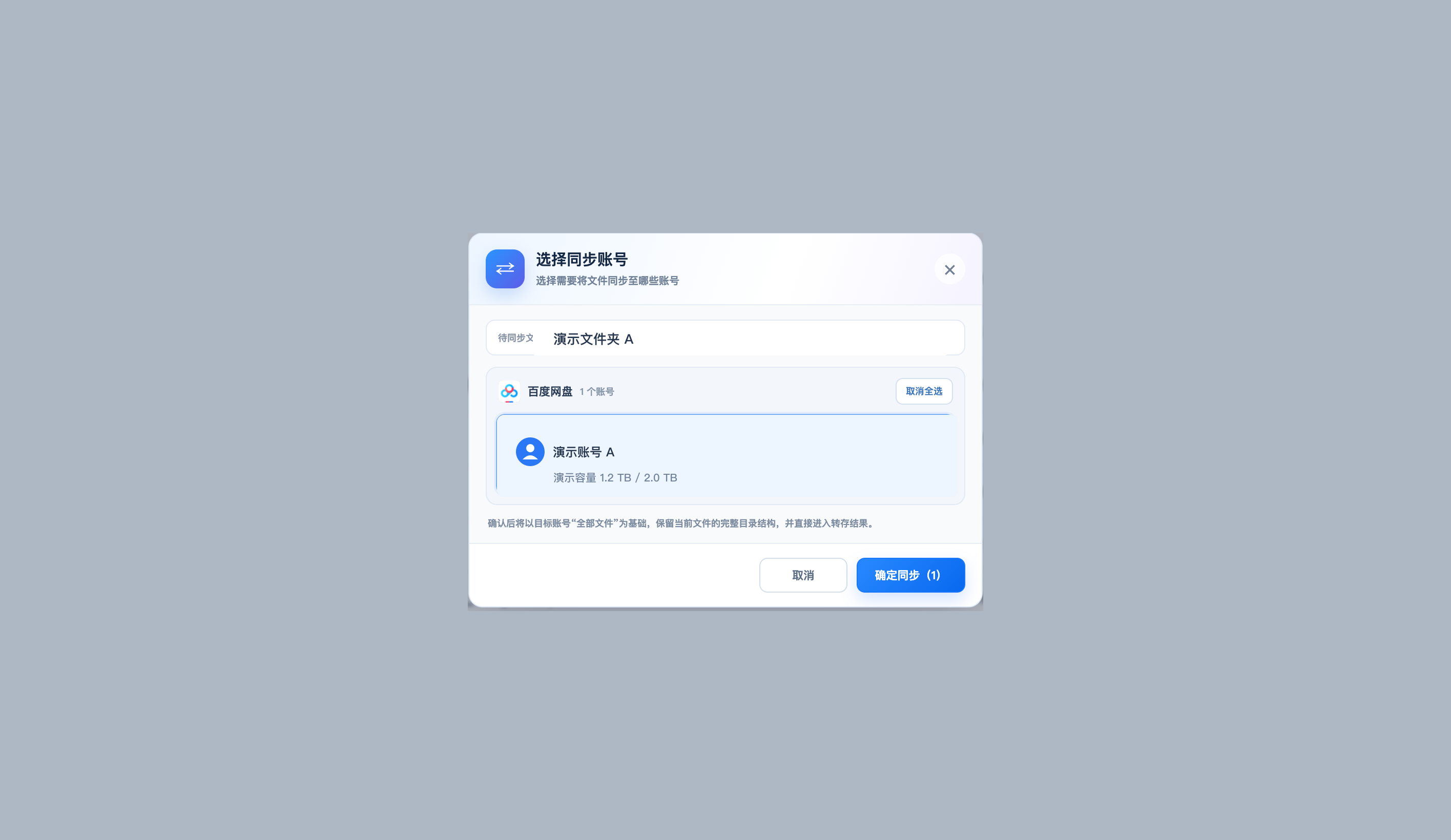
这里选择的是目标账号,不是来源账号。 3.2确认后直接创建整目录任务
选择可用账号并确认后,客户端会创建一次保留目录结构的完整转存任务,随后可到任务中心查看。它不会回到分享链接入口的目标目录配置,也不是持续后台双向同步;若没有可选账号,先检查该账号是否已拥有副本或是否需要重新授权。
第四步:查看路线、进度和失败项
任务按“来源内容 × 目标账号”拆分。不同网盘组合可能同时走同盘原生保存、跨盘秒传尝试或普通转存。
4.1在任务中心查看分组
打开任务中心查看每个来源、目标账号和文件的状态。同盘分享优先使用服务商原生保存;跨盘先尝试秒传,未命中时继续普通转存。
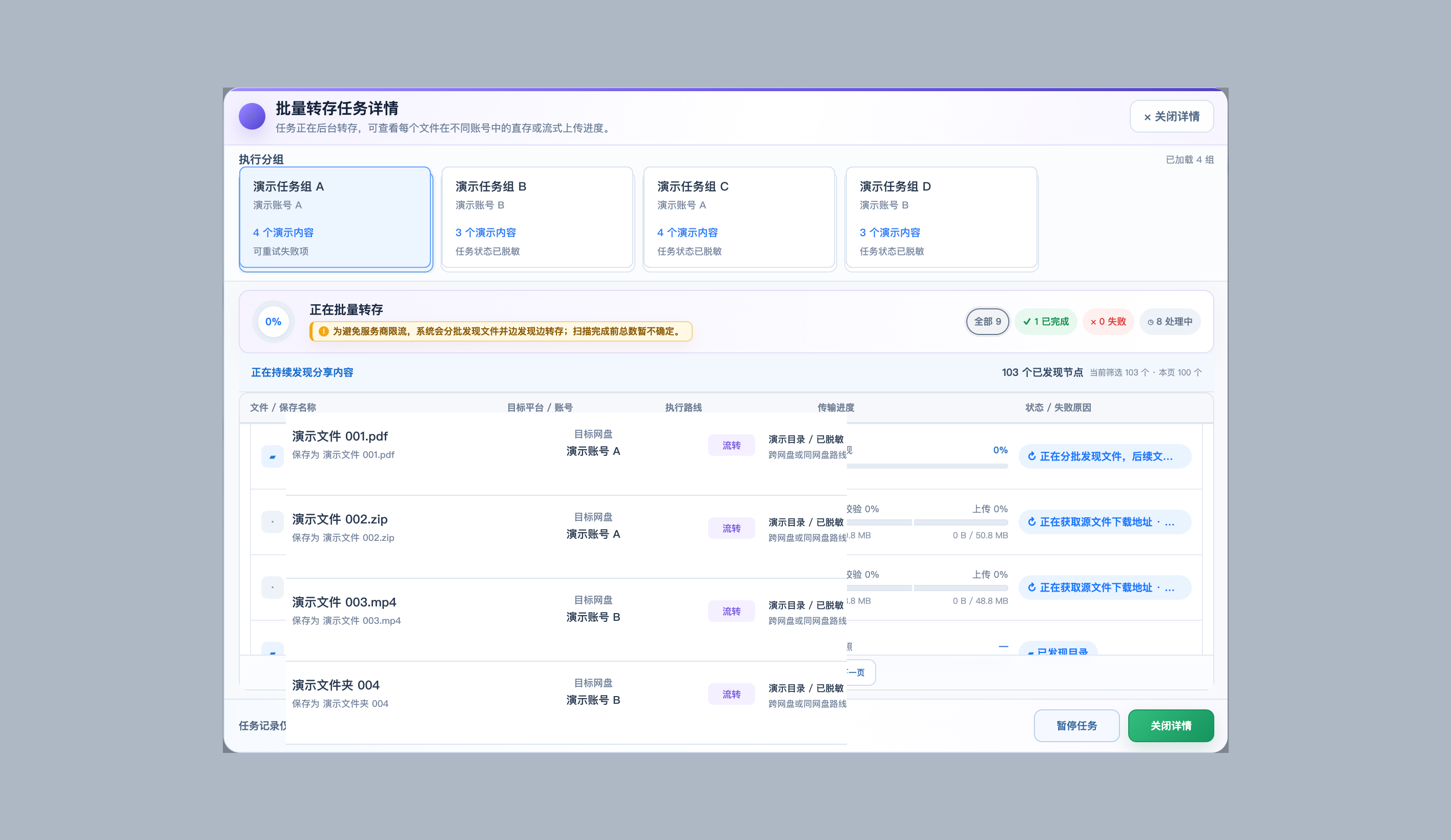
保持客户端运行,任务速度和结果仍受网络及网盘服务商限制。 4.2打开任务详情查看账号阶段
点击任务行打开详情。在左侧找到要检查的目标账号,点“已发现”列出文件,点“已完成”或“失败”筛选结果。右侧逐行显示文件名、目标账号、执行路线、传输进度和执行结果。有失败项时,先查看具体原因,再对支持重试的项目操作。
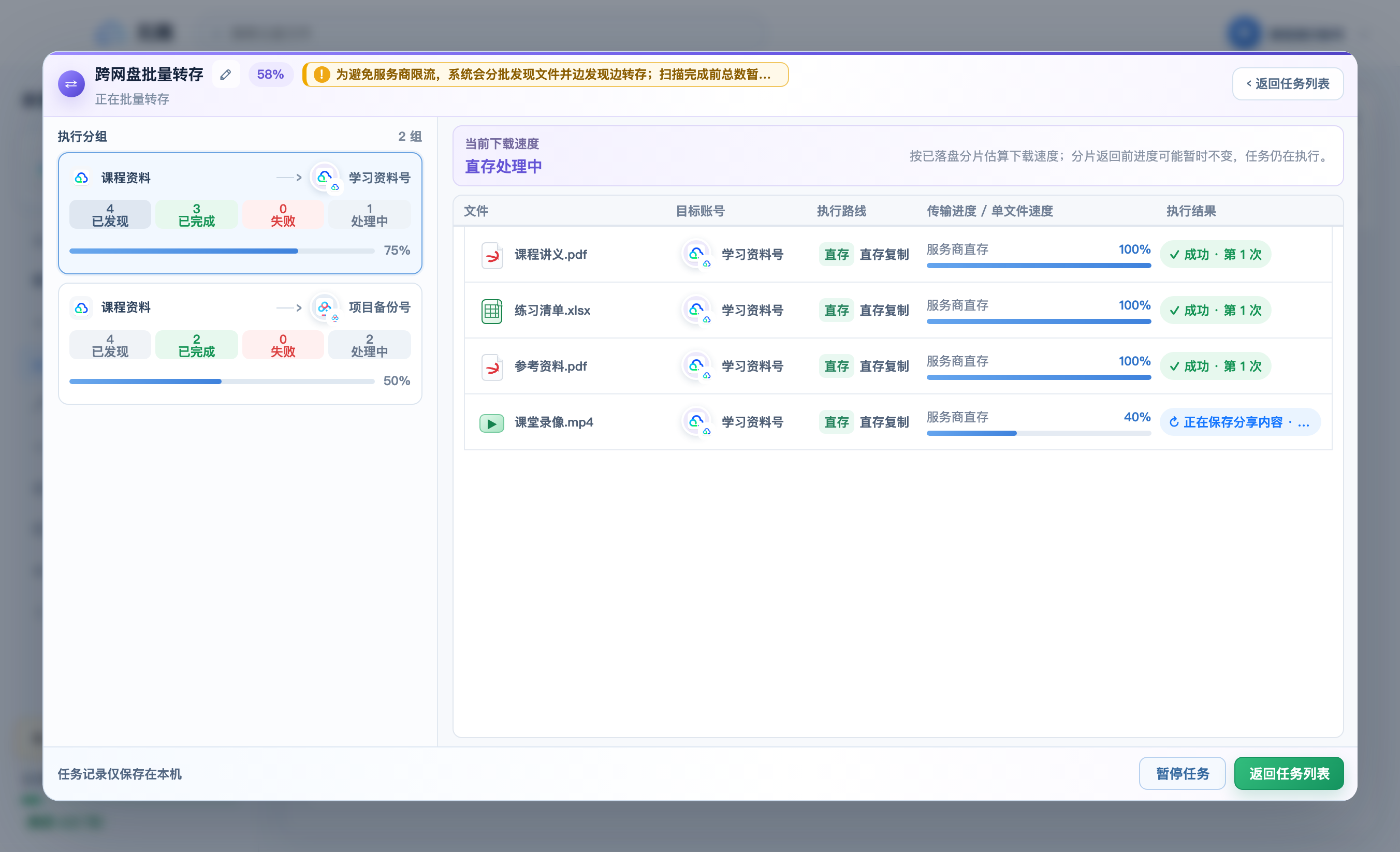
示例中“学习资料号”已完成 4 个文件中的 3 个,“课堂录像.mp4”正在转存,进度为 40%。另一个目标“项目备份号”已完成 2 个文件,点击该分组可单独查看。 4.3转存下载目录已经接入主进程,可在系统配置查看
进入“系统配置 → 本地存储 → 转存下载目录”,可以看到当前暂存路径,并执行选择目录、打开目录、恢复默认和清理未完成转存下载。该目录通过类型化 IPC 对接 Electron 主进程,用于跨网盘转存的本机暂存与断点续传;它不是“在官方 App 中下载”的最终保存路径,后者由对应网盘客户端决定。Windows 与 macOS 的实际路径不同。
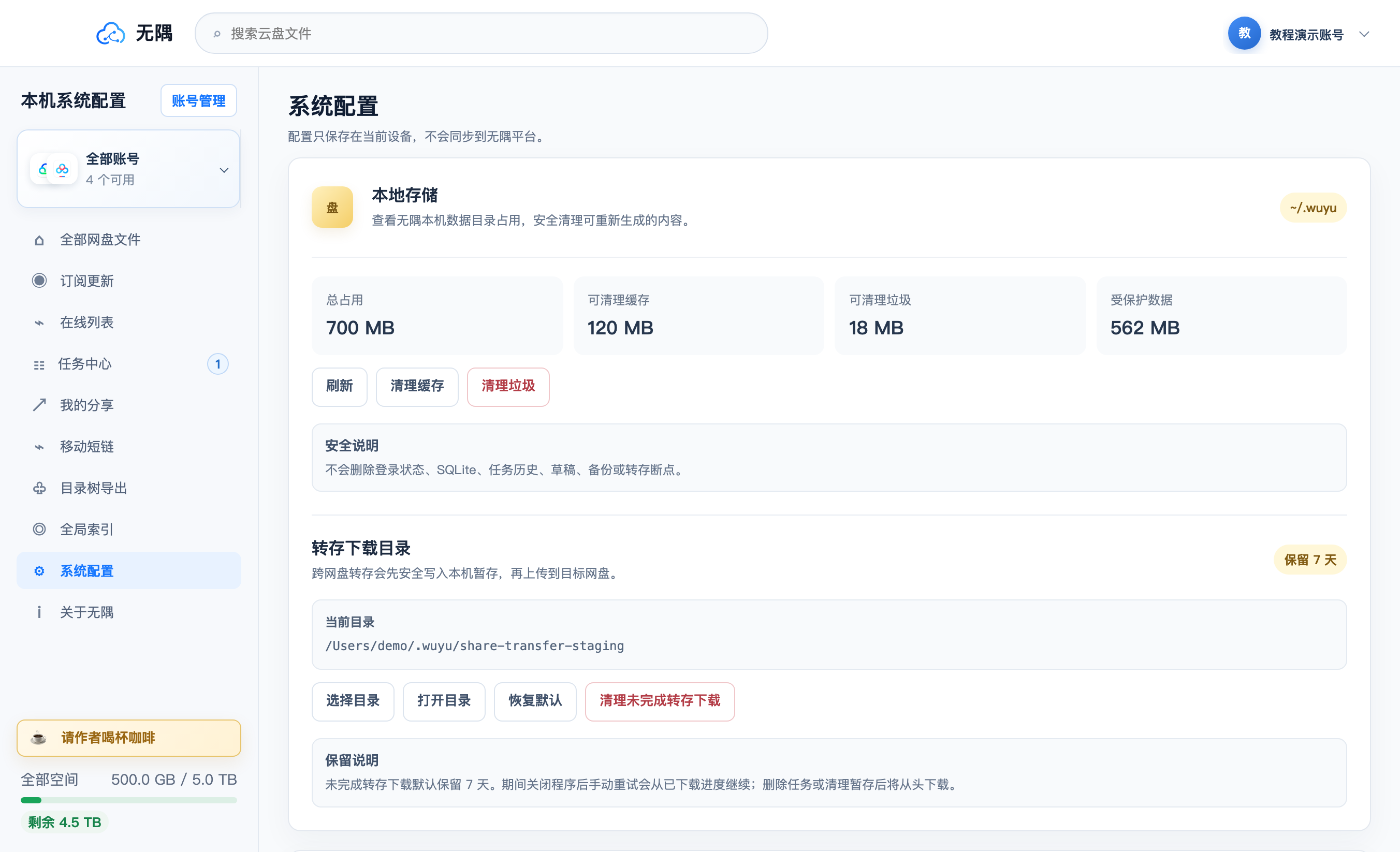
这里可以直接看到转存暂存路径;教程演示路径为脱敏数据,实际以当前电脑显示为准。
数据与权限边界
批量转存由用户设备上的 Electron 主进程直连网盘服务商执行。
5.1云盘数据留在本机与服务商之间
无隅后端不保存网盘 Cookie、Token、账号资料、文件列表、目录结构或转存历史;本机任务与业务数据保存在客户端 SQLite。
5.2只处理有权使用的内容
请确认自己拥有访问、保存和分发权限。分享链接有效不代表可以忽略内容授权或服务商规则。
常见问题
两个入口最后会进入同一个配置页面吗?
不会完全相同。顶部“批量转存”要经过链接识别、内容选择和目标目录配置;“所属账号 → 添加”已经确定来源文件夹,选择目标账号并确认后会直接创建整目录任务。
跨网盘转存一定能秒传吗?
不一定。是否命中由目标网盘决定。客户端会自动尝试,未命中时按当前支持路线继续普通转存。
文件夹添加账号后会持续同步吗?
不会。它创建的是一次性完整文件夹转存任务,不是后台实时监控或双向同步。