
做网盘拉新时,怎样让电脑和手机上的访客都能用手机转存?
- 让电脑访客扫码、手机访客直接打开资源,在手机上的网盘分享页完成转存
- 从本机“我的分享”把多条公开分享导入短链创建页
- 直接在网页控制台粘贴分享内容并选择聚合或分别创建
- 停用、恢复和维护短链及其公开资源摘要
- 在无隅查看访问和点击,到所参加的推广活动核对有效拉新和收益
第一步:从桌面端“我的分享”创建
客户端入口适合已经通过无隅创建并保存在本机 SQLite 中的公开分享记录。
1.1先准备有效的公开分享
在“全部网盘文件”勾选文件并使用“批量分享”。成功记录会进入“我的分享”;可以先检测所选或检测全部本机记录,避免把已失效链接继续公开。
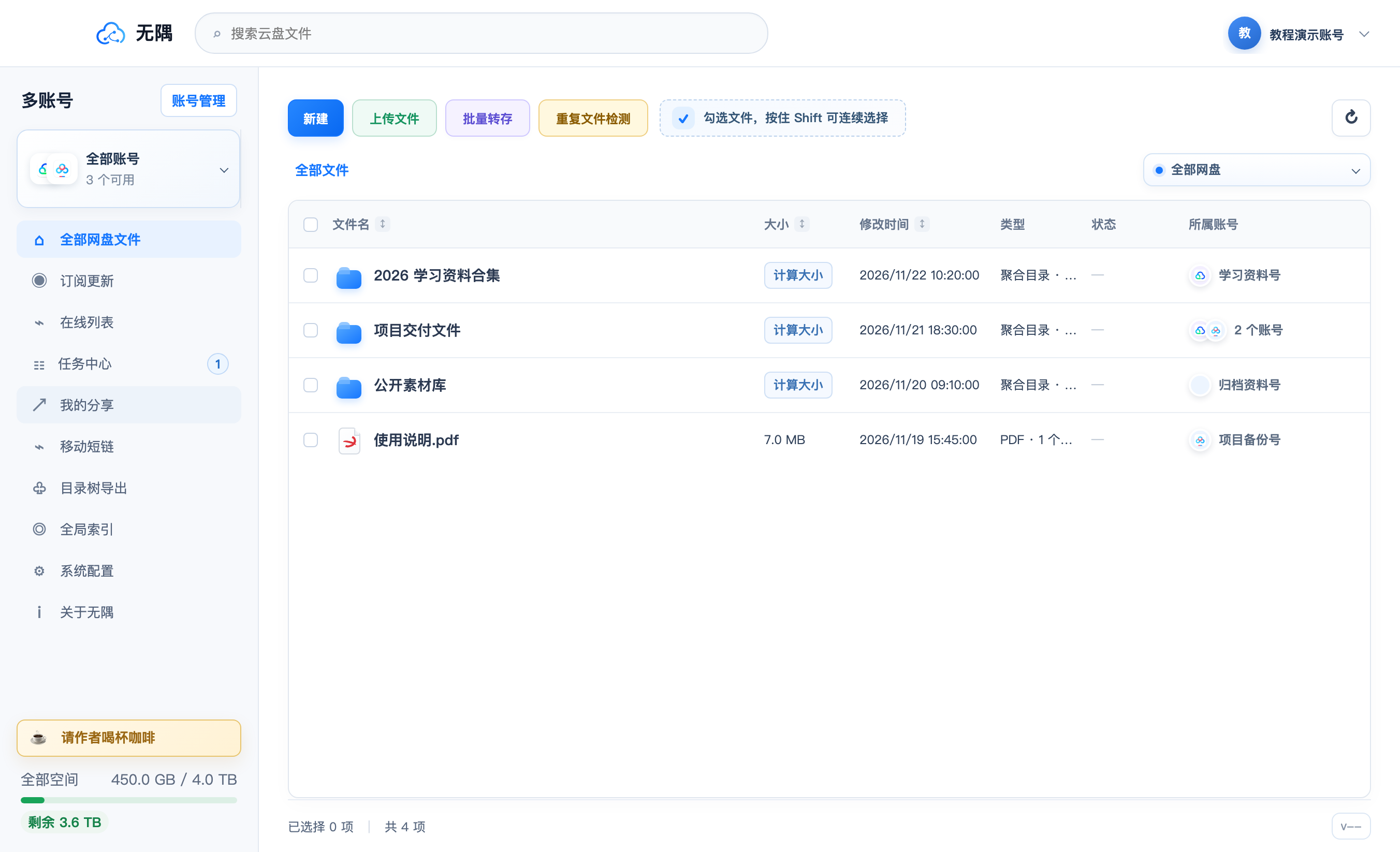
分享记录只保存在本机 SQLite;先检测有效性,再勾选需要公开的记录。 1.2多选后点击“创建移动短链”
选择一条或多条有效记录,点击“创建移动短链”。阅读公开分享说明并确认后,客户端会在默认浏览器打开短链创建页;未确认时不会提交。
第二步:在控制台核对并创建
也可以直接进入网页短链控制台,从“创建短链”或“导入分享”开始。两种来源最终都进入同一个创建表单。
2.1填写基础信息并选择创建方式
填写短链标题和可选页面说明。选择“聚合为一个短链”可把多条资源放在同一公开页面;选择“分别创建短链”则为每条资源生成独立入口。
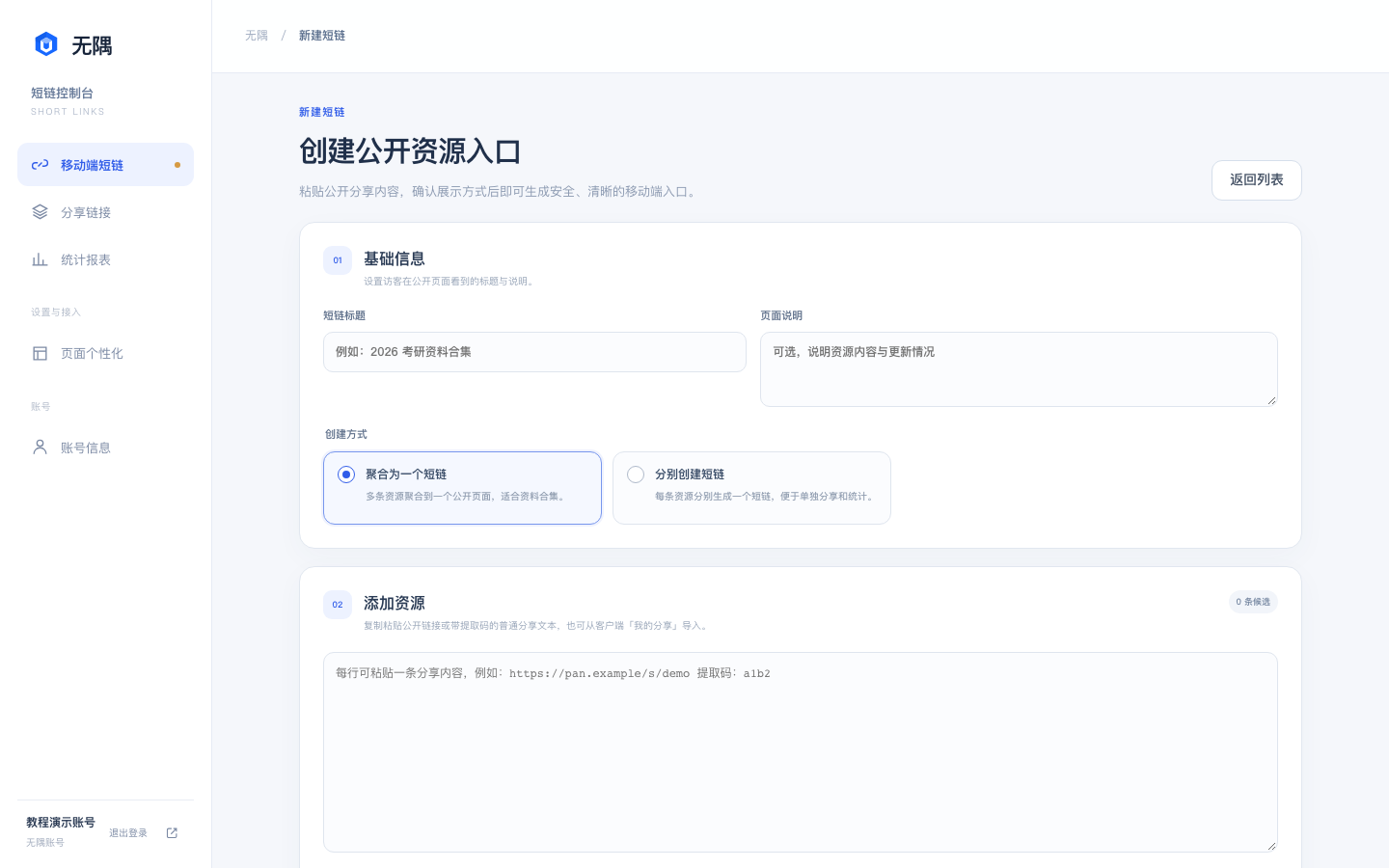
创建表单按基础信息、粘贴识别、逐项确认和公开说明依次完成。 2.2粘贴、识别并逐项确认
在“添加资源”中粘贴分享文本,每行放一条链接,并保留对应的提取码。点击输入框右下方“识别并预览”,再到下方“逐项确认”核对资源。名称栏可以直接修改,访客会看到这里填的名称。
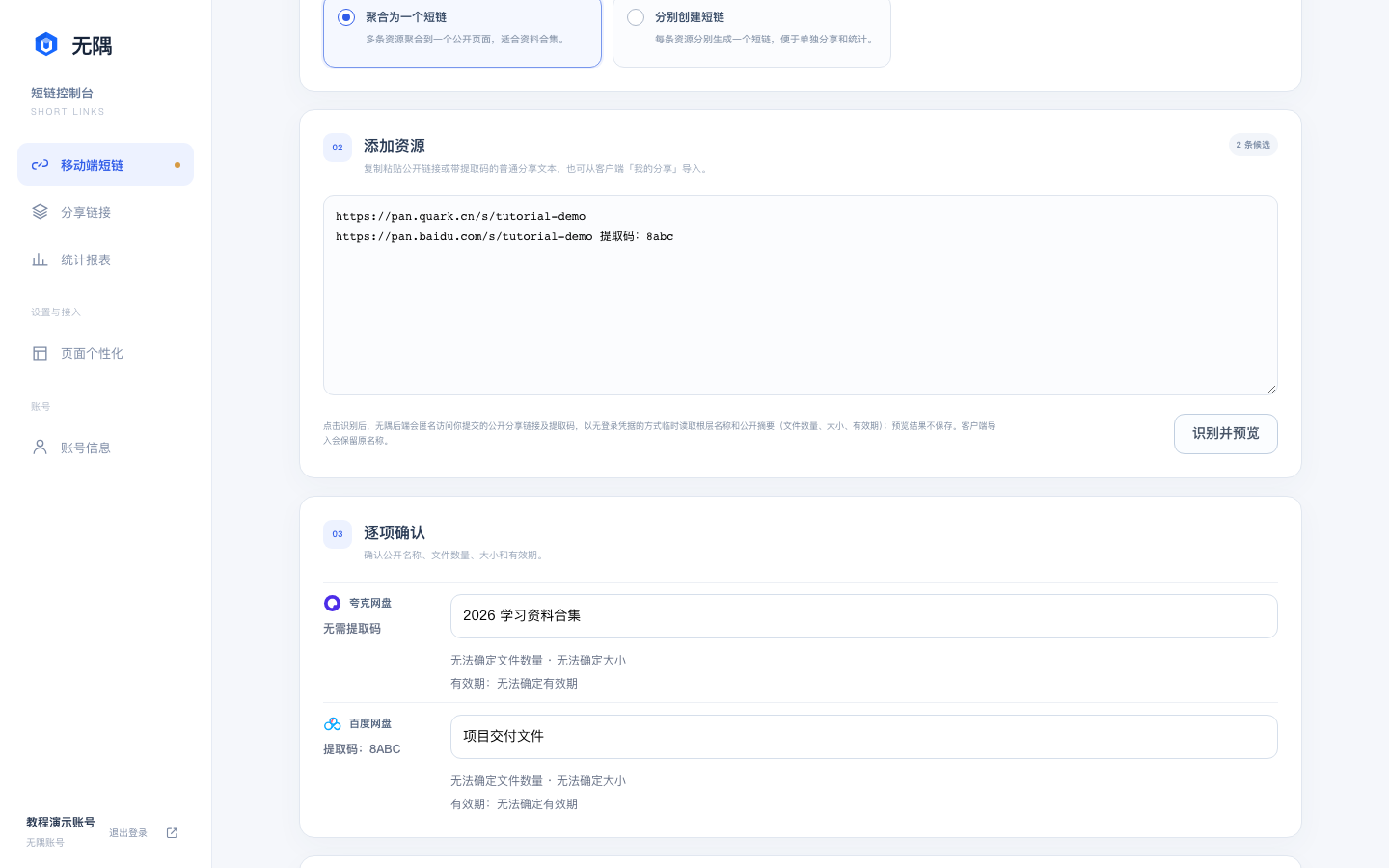
上方是粘贴的两行原文,下方是将要公开的两项资源。第一项是无需提取码的夸克分享,第二项是带提取码的百度分享。 2.3确认公开说明后创建
阅读“公开分享说明”,勾选“我已阅读并确认公开以上分享”,点击“确认创建”。进入详情后,在标题下方找到“公开地址”。复制这个地址即可分享,也可以点开它检查访客看到的页面。
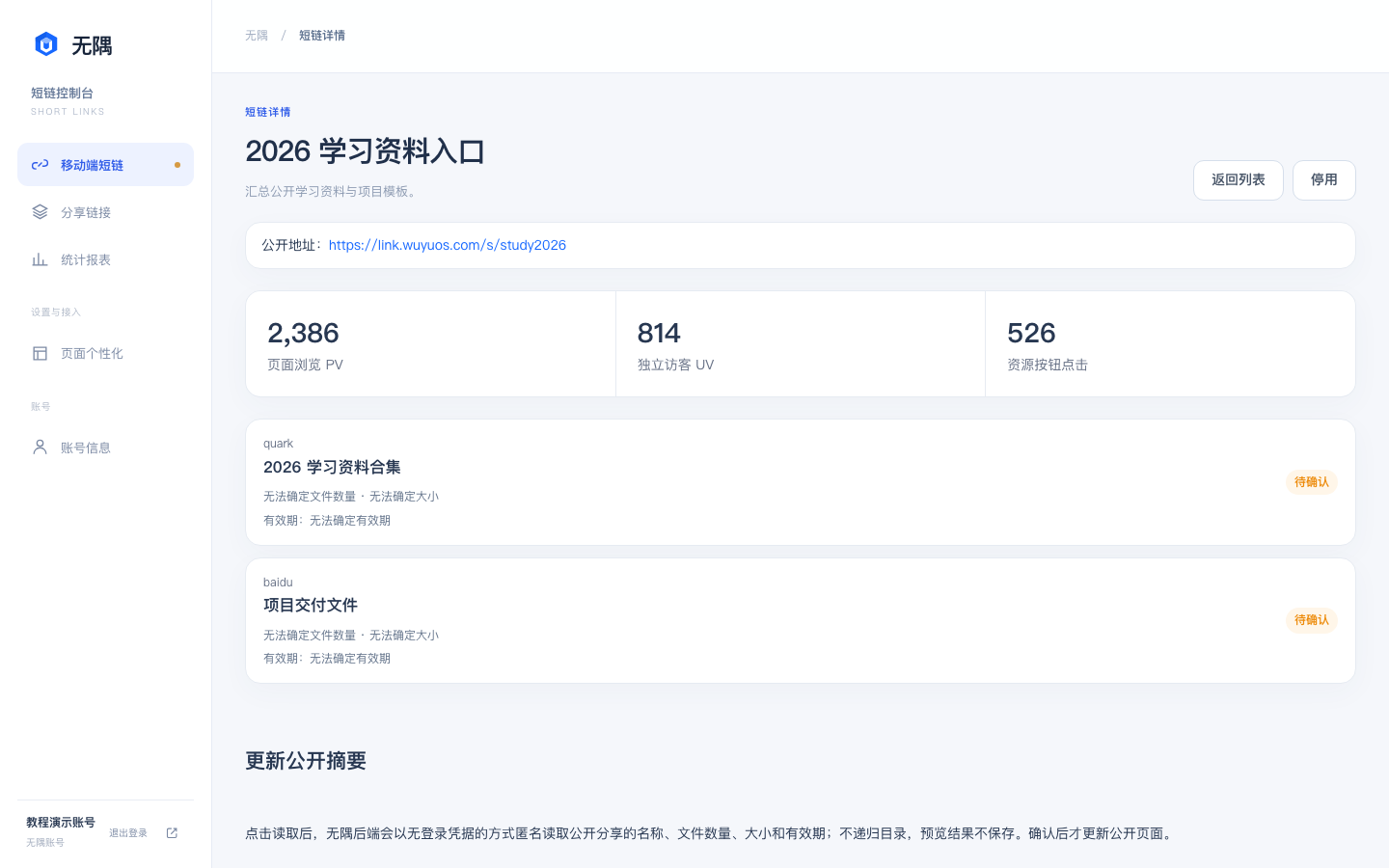
示例短码为 study2026,公开地址为 https://link.wuyuos.com/s/study2026 。分享时请复制自己详情页里的地址。 2.4在电脑浏览器打开公开地址
在详情页点击“公开地址”,或把复制的地址粘贴到电脑浏览器。按名称找到所需资料,再用手机扫描这张卡片右侧的二维码,进入对应的网盘分享页。需要把二维码单独发给别人时,点击码下方的“保存二维码”。
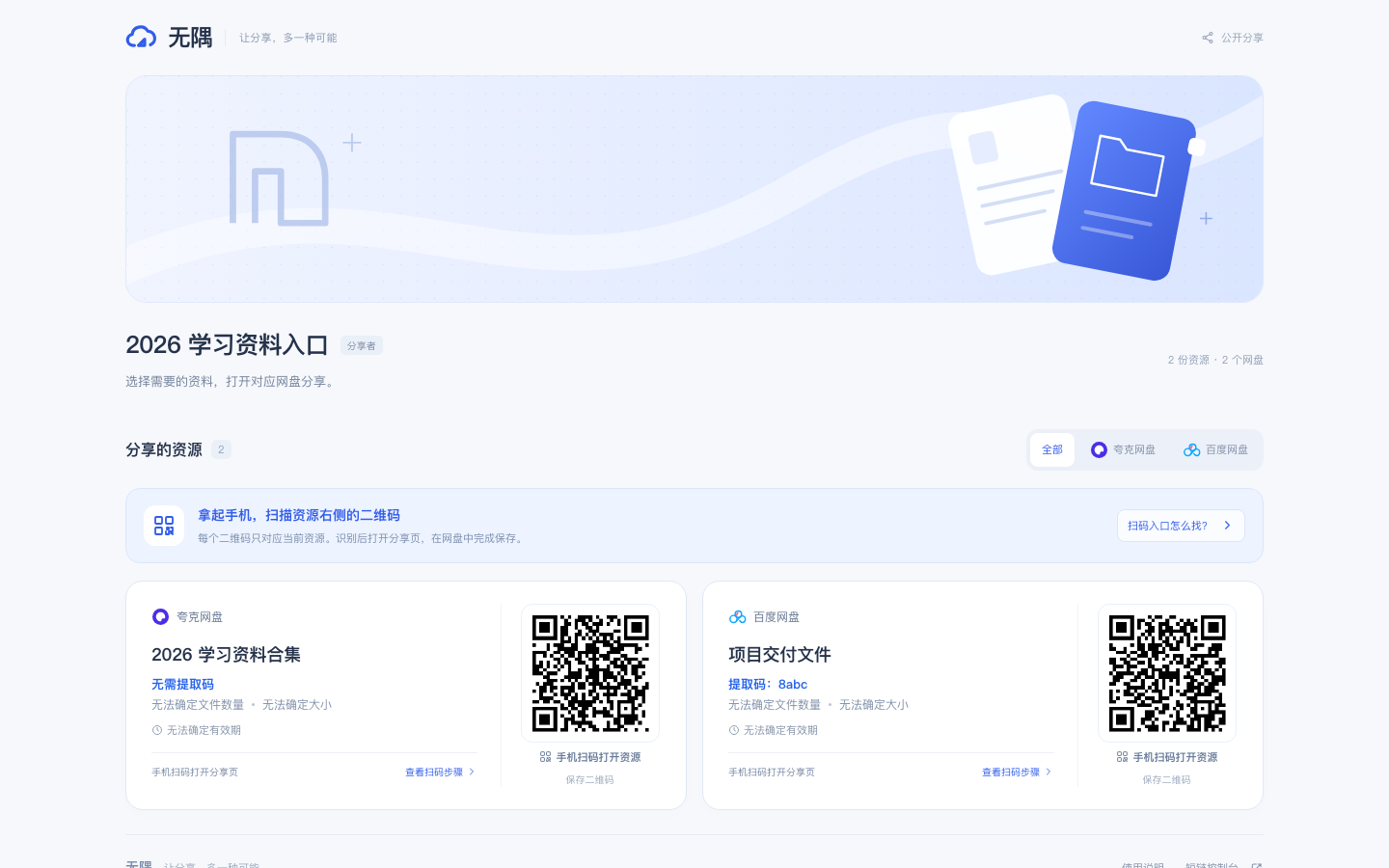
示例中,扫描“2026 学习资料合集”右侧的二维码会前往这份夸克分享。每份资源有自己的二维码。图中使用演示短码。 2.5在手机上打开资源,保存到自己的网盘
访客在手机上打开短链后,找到需要的资料,点卡片上的“打开资源”。从电脑扫码的访客会直接到达对应的网盘分享页。接下来都按网盘提示登录自己的账号、按需输入提取码并确认保存,看到网盘的保存结果后即可核对文件。
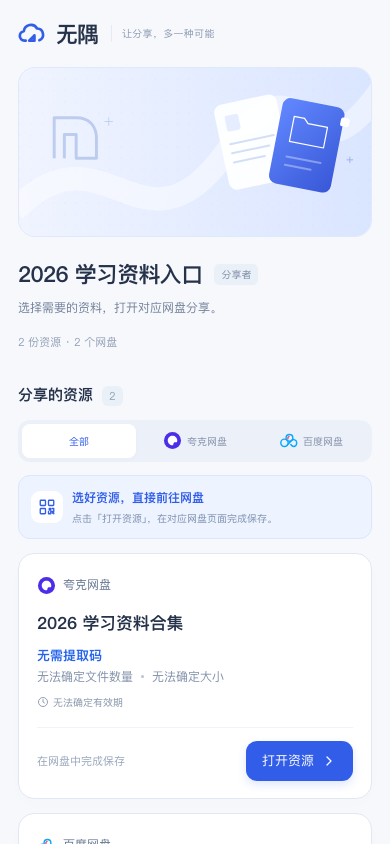
示例页面“2026 学习资料入口”共有 2 项资源。第一张卡片是“2026 学习资料合集”,向下滚动可以查看“项目交付文件”。
第三步:管理短链和分享资源
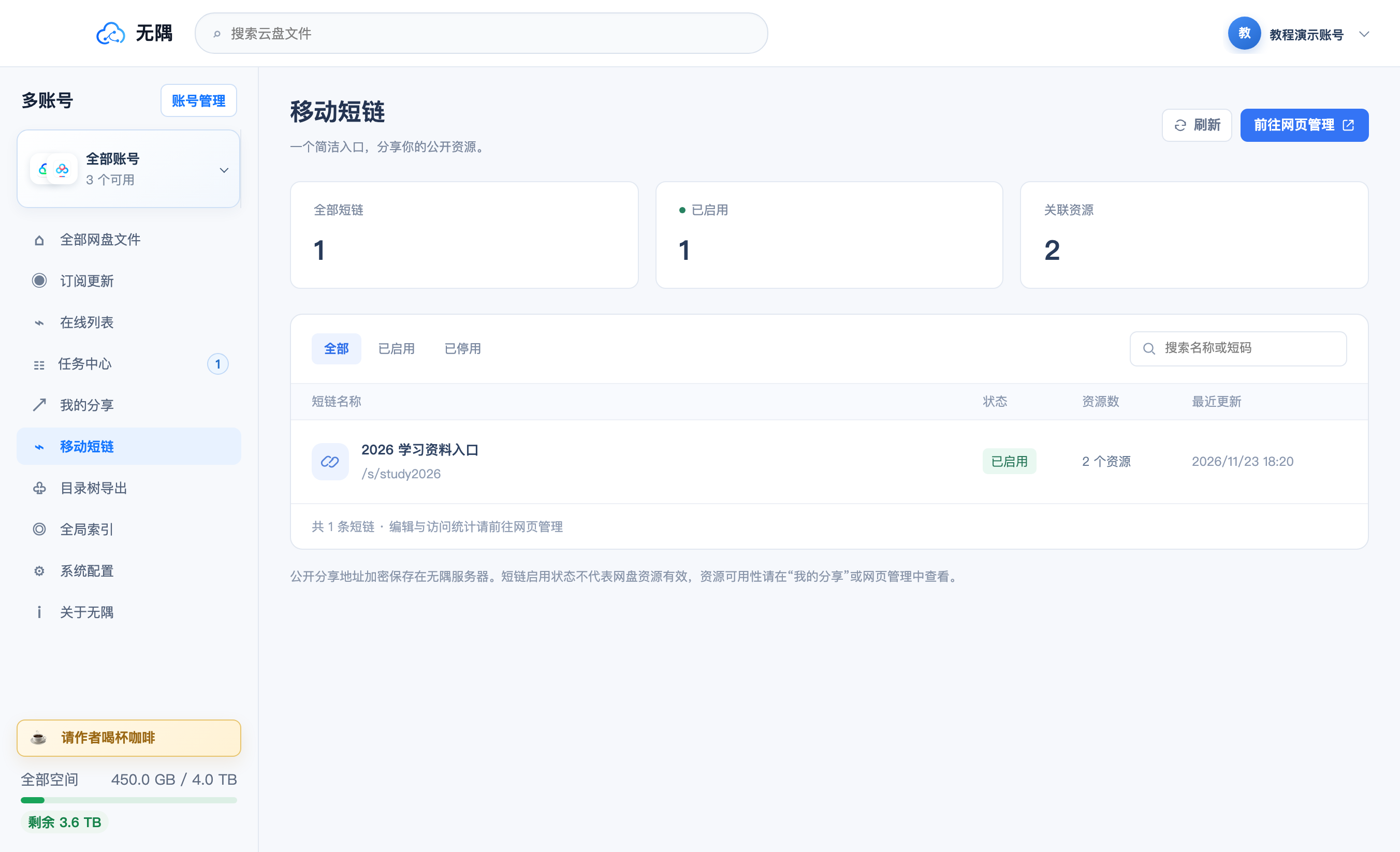
客户端“移动短链”显示总数、启用数、资源数和最近更新时间;编辑和统计从“前往网页管理”进入。
3.1在短链列表查看整体状态
控制台“移动端短链”汇总短链数、资源数、需关注项目和页面访问量,并可按名称、短码和启停状态筛选。
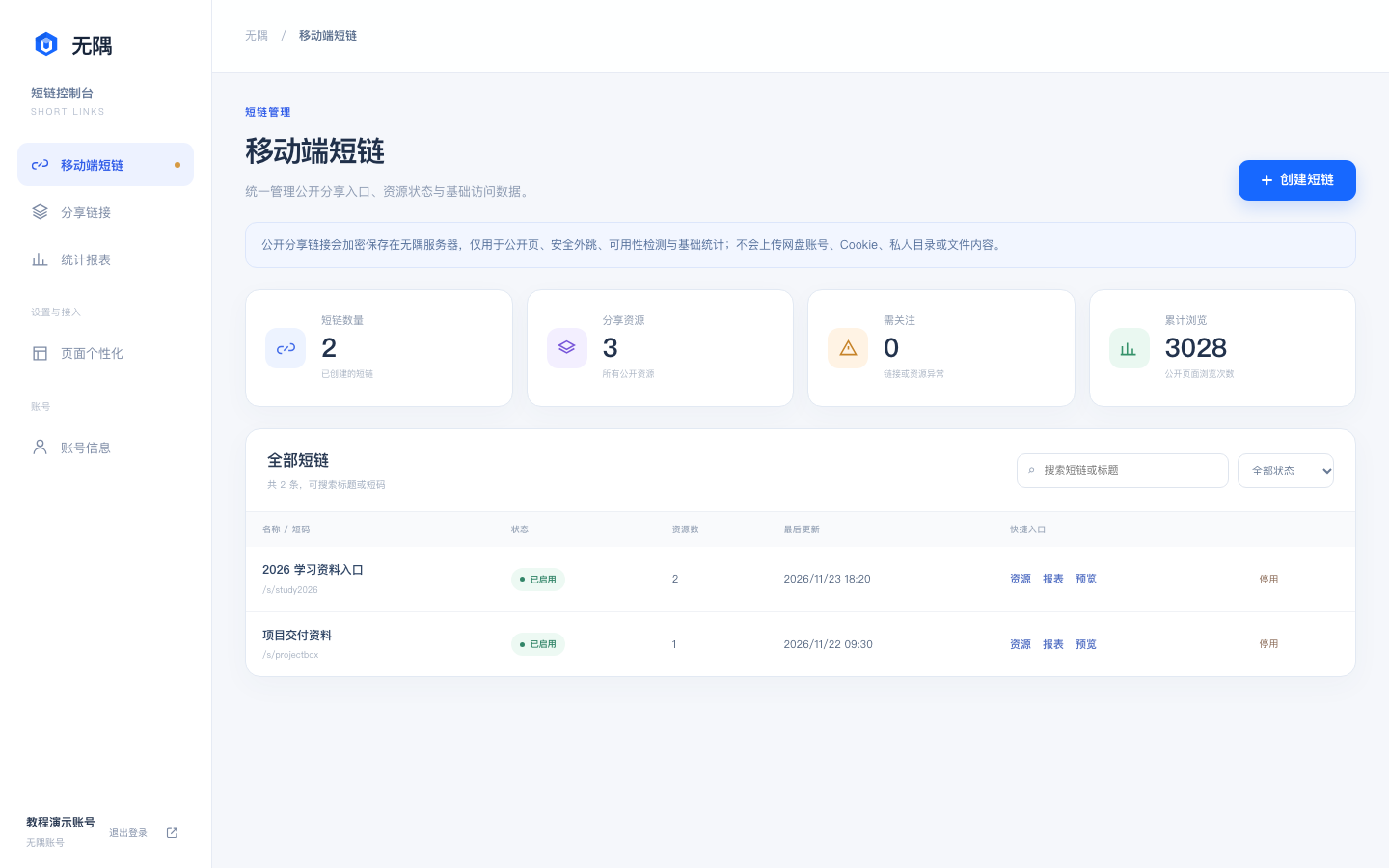
每条短链可进入详情,也可直接打开对应资源页和报表。 3.2在详情页停用、恢复并更新摘要
详情页显示公开地址、PV、UV、资源按钮点击和每项资源状态。停用只关闭无隅短链入口;原网盘分享仍需到服务商处管理。需要时可无登录凭据读取公开摘要,确认后再更新。
3.3在“分享链接”页检查资源
按名称、网盘和可用状态筛选公开资源。控制台只展示安全聚合字段,不会展示服务器保存的原始加密地址。
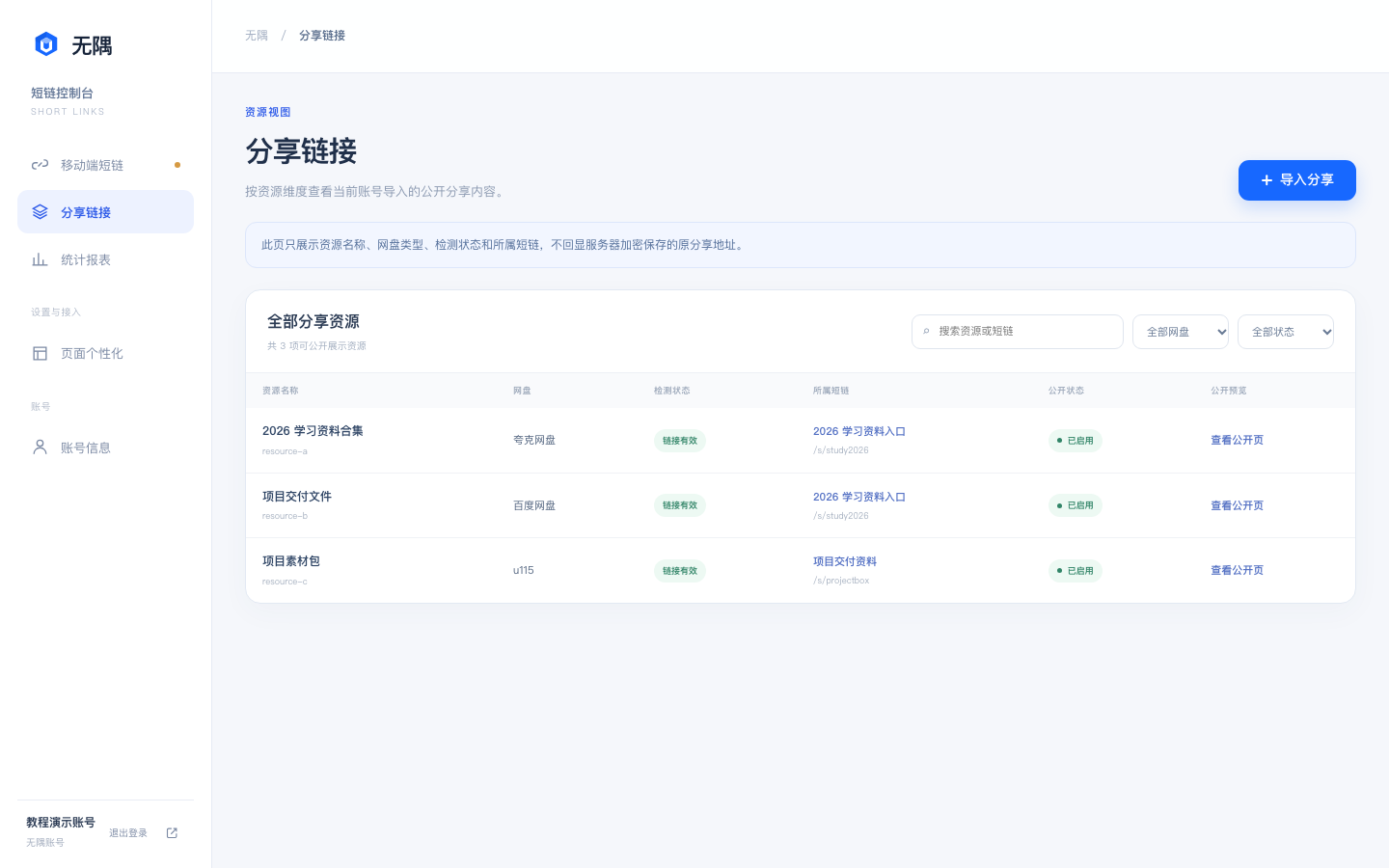
资源页只回显公开名称、网盘、检测状态、所属短链和公开状态。 3.4在“页面个性化”设置公开形象
设置公开名称、简介、联系方式、主题和双端封面。账号级配置会应用到该账号的全部公开短链,保存前先用手机/电脑预览检查。
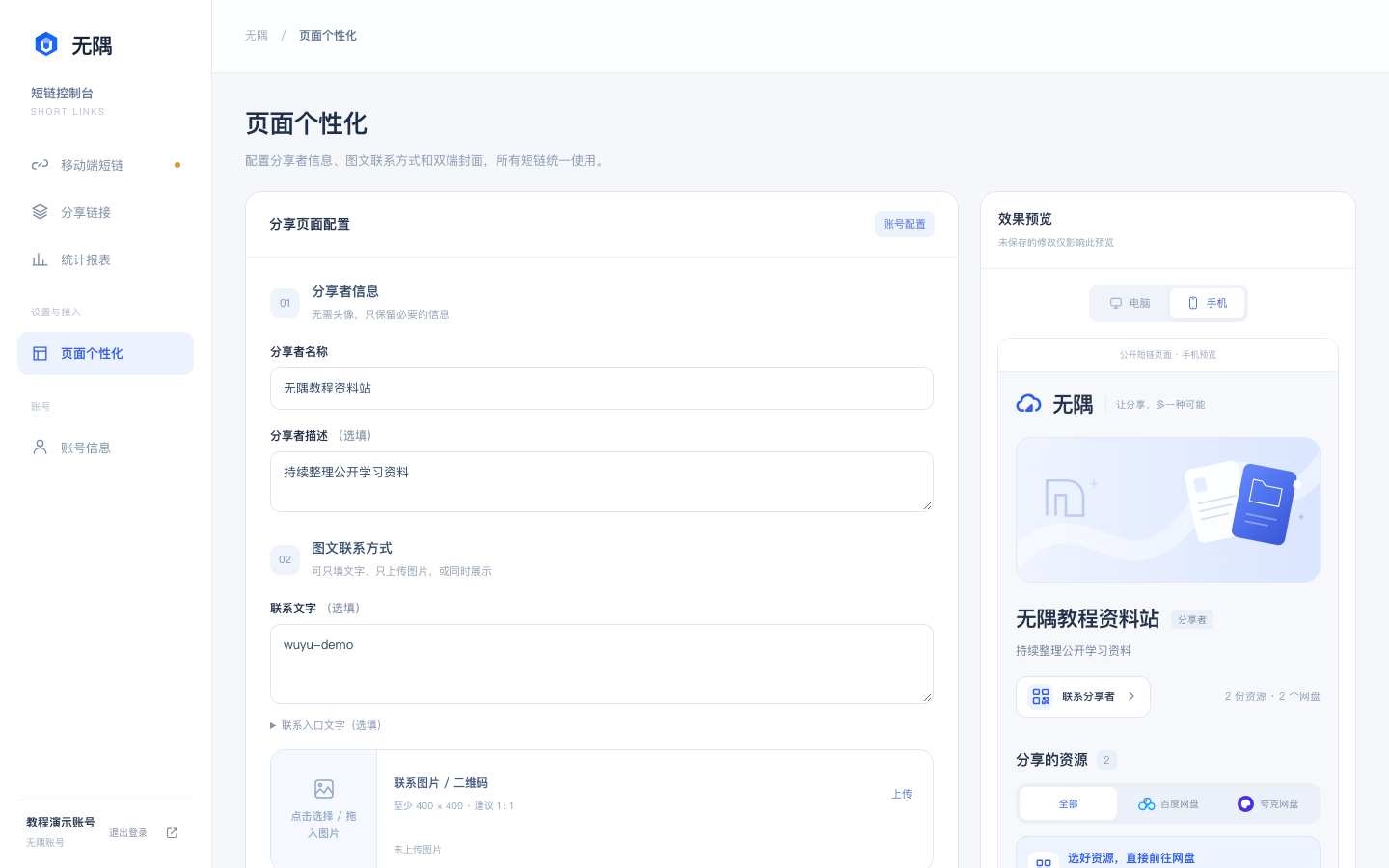
页面个性化同时展示配置区和效果预览,双端封面需要分别检查。
第四步:正确理解统计报表
统计只反映无隅短链公开页内发生的匿名访问和按钮点击。
4.1查看 PV、UV 和资源按钮点击
“统计报表”汇总页面浏览量 PV、独立访客 UV 和资源按钮点击,可按单条短链筛选。它们适合比较访问和点击,不代表网盘保存成功。
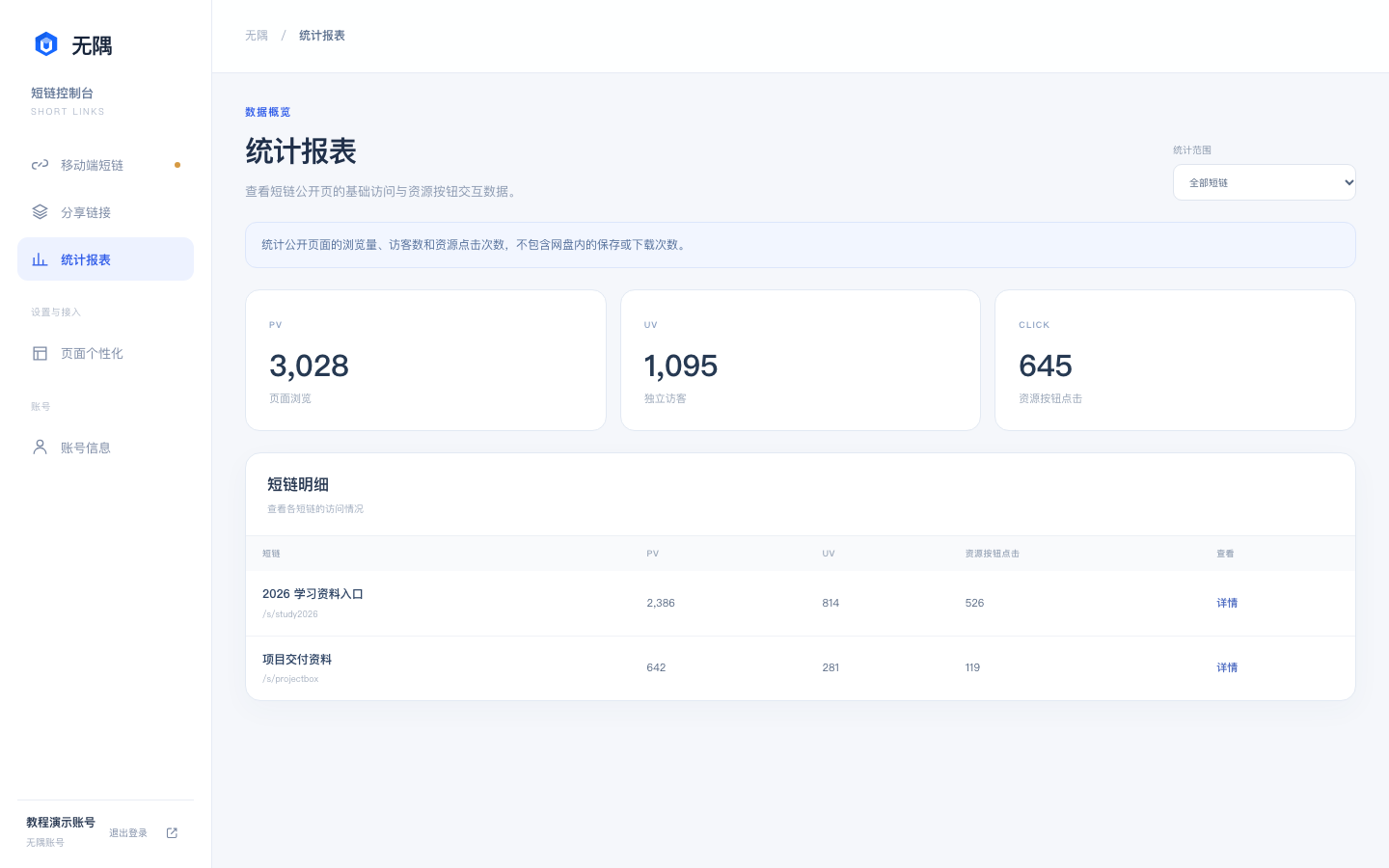
报表不伪造趋势,也不提供服务商无法返回的业务结果。 4.2到网盘推广活动核对有效拉新和收益
推广者可以在无隅查看短链访问量和资源按钮点击次数。要核对有多少访客被认定为有效新用户、获得多少奖励,请查看所参加网盘推广活动的记录与结算明细。活动方按自己的规则认定有效拉新。
数据与撤回边界
移动短链属于用户主动公开的窄域功能,和本机私有云盘数据严格分开。
5.1只保存主动提交的公开资料
确认创建后,无隅服务器才会保存加密的公开分享地址、可选提取码和展示信息;不会保存网盘登录凭据、私人目录、私人文件数据、下载地址或网盘原始响应。
5.2停用短链不能撤回已复制的原地址
停用或删除无隅短链只影响无隅入口。别人已经复制的原网盘地址无法由无隅撤回,原分享必须到对应网盘服务商管理。
常见问题
一定要从客户端创建移动短链吗?
不一定。客户端适合导入已经保存在“我的分享”中的记录;网页控制台也可以直接粘贴一条或多条公开分享内容。
聚合和分别创建有什么区别?
聚合会把多条资源放在一个公开页面,适合资料合集;分别创建会为每条资源生成独立短链,便于单独分享和统计。
统计报表能看到保存人数吗?
不能。当前只统计 PV、UV 和资源按钮点击,无法确认用户是否在网盘页面完成保存、下载或拉新。